Domain hoerbuecher-downloads.de kaufen?
Wir ziehen mit dem Projekt
hoerbuecher-downloads.de um.
Sind Sie am Kauf der Domain
hoerbuecher-downloads.de interessiert?
domain@kv-gmbh.de · 0541-91531010
Domain hoerbuecher-downloads.de kaufen?
Wie komme ich an meine Downloads iPad?
Um auf Ihre Downloads auf dem iPad zuzugreifen, müssen Sie zunächst die entsprechende App öffnen, über die Sie die Dateien heruntergeladen haben. Je nach Art der Datei können Sie beispielsweise die Dateien in der Dateien-App finden, wenn es sich um Dokumente oder Bilder handelt. Wenn Sie Musik oder Videos heruntergeladen haben, können Sie diese in der entsprechenden App wie Apple Music oder der TV-App finden. Wenn Sie nicht sicher sind, wo Ihre Downloads gespeichert sind, können Sie auch die Suchfunktion auf Ihrem iPad verwenden, um nach bestimmten Dateien zu suchen. Wenn Sie Downloads aus dem Internet tätigen, können Sie auch den Safari-Browser öffnen und auf das Download-Symbol tippen, um auf Ihre heruntergeladenen Dateien zuzugreifen. **
Wo finde ich beim iPad meine Downloads?
Beim iPad findest du deine Downloads normalerweise in der App "Dateien". Öffne die App und suche nach dem Ordner "Downloads". Dort werden alle heruntergeladenen Dateien angezeigt. Alternativ kannst du auch in der entsprechenden App nachsehen, in der du die Datei heruntergeladen hast, z.B. in Safari für heruntergeladene Dateien aus dem Internet. Wenn du eine Datei aus einer E-Mail heruntergeladen hast, findest du sie im Anhang dieser E-Mail. Wenn du immer noch Schwierigkeiten hast, deine Downloads zu finden, kannst du auch die Suchfunktion auf deinem iPad verwenden, um nach dem Dateinamen zu suchen. **


Ähnliche Suchbegriffe für Ipad
Top-Angebote
Produkte zum Begriff Ipad:
-
Vocabulaire progressif du français. Schülerbuch + mp3-CD + OnlineVocabulaire progressif du français. Schülerbuch + mp3-CD + Online , Niveau perfectionnement , Halterungen & Klemmen > Fußsteuerung, Pedale & Fußauflagen , Erscheinungsjahr: 20190307, Produktform: Kartoniert, Seitenzahl/Blattzahl: 303, Keyword: Französisch; Hochschule; Schülerbuch + mp3-CD + Online; Sekundarstufe II; VHS; Wortschatz, Fachschema: Französisch / Lehrbuch, Lehrgang, VHS / Audio~Fremdsprachenunterricht, Fachkategorie: Unterricht und Didaktik: Moderne Sprachen, Sprache: Französisch, Bildungszweck: für die Sekundarstufe II~für die Hochschule~Für die Erwachsenenbildung (Deutschland)~für die Erwachsenenbildung, Altersempfehlung / Lesealter: 23, Genaues Alter: ABI, Warengruppe: HC/Schulbücher/VHS/Erwachsenenbildung, Fachkategorie: Fremdsprachenerwerb: Grammatik, Wortschatz, Aussprache, Thema: Verstehen, Schulform: ABI FCH HOS, Text Sprache: fre ger, UNSPSC: 49019900, Warenverzeichnis für die Außenhandelsstatistik: 49019900, Verlag: Klett Sprachen GmbH, Verlag: Klett Sprachen GmbH, Verlag: Klett Sprachen GmbH, Länge: 259, Breite: 187, Höhe: 22, Gewicht: 652, Produktform: Kartoniert, Genre: Schule und Lernen, Genre: Schule und Lernen, Herkunftsland: FRANKREICH (FR), Katalog: deutschsprachige Titel, Katalog: Gesamtkatalog, Katalog: Internationale Lagertitel, Katalog: Lagerartikel, Book on Demand, ausgew. Medienartikel, Relevanz: 0012, Tendenz: +1, Schulform: Sekundarstufe II, Universitäten/Hochschulen, Unterkatalog: AK, Unterkatalog: Bücher, Unterkatalog: Hardcover, Unterkatalog: Lagerartikel, Unterkatalog: Schulbuch,27,99 €*Versand: 0,00 €Sichere Weiterleitung zum Anbieter
-
Manfrotto MVDDA13 Digital Director für iPad AirDer Digital Director ist die erste von Apple zertifizierte Schnittstelle, die den Nutzer über eine App bei seinem gesamten Foto- und Video-Workflow unterstützt - von der Kameraeinstellung bis hin zum Teilen der Bilder mit anderen. Der Digital Director ist der ideale Begleiter für Profi- und Hobbyfotografen, die videobegeistert und Apple-süchtig sind. Dank einer genialen Kombination aus Hardware (mit eingebautem Cortex®-A8 Prozessor), Software (App) und Firmware sowie der 'Made for iPad'-Zertifizierung vereinfacht dieses innovative Produkt den Workflow bei Foto- und Videoproduktionen auf nie dagewesene Weise: Kamera und iPad werden einfach über ein USB-Kabel mit dem Digital Director verbunden. Zusammen mit der zugehörigen App wird so aus dem iPad Air eine umfassende Fernbedienung für DSLR-Kameras von Canon oder Nikon. Das elektronische System des Digital Directors (von Apple zertifi...99,99 €*Versand: 0,00 €Sichere Weiterleitung zum Anbieter
-
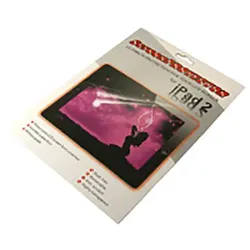
Displayschutzfolie für Apple iPad 2, iPad 3, iPad 4Displayschutzfolie für Apple iPad 2, iPad 3, iPad 4 Die Displayschutzfolie schützt das Display Ihres iPads vor Kratzern und Spritzwasser. Sie ist fertig zugeschnitten und kann sofort angebracht werden. Kompatibilität: Apple iPad 2, iPad 3, iPad 46,45 €*Versand: 4,90 €Sichere Weiterleitung zum Anbieter



-
Wo finde ich meine Downloads auf dem iPad?
Um deine Downloads auf dem iPad zu finden, öffne die Dateien-App, die standardmäßig auf dem iPad vorhanden ist. Hier werden alle heruntergeladenen Dateien angezeigt. Alternativ kannst du auch in der App gehen, in der du die Datei heruntergeladen hast, und dort nach einem Download-Ordner suchen. Wenn du Dateien aus dem Internet herunterlädst, können sie auch im Download-Manager deines Browsers gespeichert werden. Stelle sicher, dass du die Berechtigungen für den Zugriff auf Dateien und Downloads für die jeweilige App aktiviert hast. Wenn du immer noch Schwierigkeiten hast, deine Downloads zu finden, kannst du in den Einstellungen deines iPads nachsehen, um den Speicherort für Downloads anzupassen. **
-
Wo finde ich PDF Downloads auf dem iPad?
Auf dem iPad findest du PDF Downloads normalerweise in der Dateien-App. Öffne die Dateien-App und suche nach dem Ordner, in dem die PDF-Datei gespeichert ist. Alternativ kannst du auch die Suchfunktion in der Dateien-App verwenden, um die PDF-Datei zu finden. Wenn du die PDF-Datei über eine bestimmte App heruntergeladen hast, wie z.B. Safari oder Mail, kannst du auch in dieser App nachsehen, wo die Datei gespeichert wurde. Wenn du die PDF-Datei von einem anderen Gerät auf dein iPad übertragen hast, solltest du in der entsprechenden App nachsehen, in welchem Ordner die Datei gespeichert wurde. **
-
Wo finde ich die Downloads auf dem iPad?
Um die Downloads auf dem iPad zu finden, musst du in der Regel die entsprechende App öffnen, über die du den Inhalt heruntergeladen hast. Zum Beispiel könnten Downloads in der Musik-App, der Podcast-App oder der Dateien-App gespeichert sein. In der Regel gibt es auch einen speziellen Bereich innerhalb der jeweiligen App, der alle heruntergeladenen Inhalte anzeigt. Wenn du nicht sicher bist, wo deine Downloads gespeichert sind, kannst du auch die Suchfunktion auf dem iPad verwenden, um nach dem Dateinamen oder dem Inhaltstyp zu suchen. Wenn du Downloads aus dem Internet gemacht hast, könnten sie auch im Download-Ordner deines Browsers gespeichert sein. **
-
Wo findet man die Downloads auf dem iPad?
Um die Downloads auf dem iPad zu finden, öffnen Sie die Dateien-App, die standardmäßig auf dem Startbildschirm zu finden ist. In der Dateien-App können Sie auf den Bereich "Downloads" tippen, um alle heruntergeladenen Dateien anzuzeigen. Alternativ können Sie auch in der entsprechenden App nachsehen, in der Sie die Datei heruntergeladen haben, z.B. Safari für heruntergeladene Dateien aus dem Internet. Wenn Sie eine Datei aus einer E-Mail heruntergeladen haben, finden Sie diese in der E-Mail-App unter dem entsprechenden Absender oder in der App "Mail-Anhänge". **
Warum erlaubt das iPad-Programm Safari keine Downloads? Bitte um Hilfe.
Das iPad-Programm Safari erlaubt keine Downloads, um die Sicherheit des Geräts und der Benutzer zu gewährleisten. Durch das Blockieren von Downloads können potenziell schädliche Dateien vermieden werden, die das Gerät oder die persönlichen Daten des Benutzers gefährden könnten. Apple hat diese Einschränkung implementiert, um die Benutzererfahrung zu verbessern und die Sicherheit zu gewährleisten. **
Haben MP3-Downloads von YouTube wirklich 320kbps?
Nein, MP3-Downloads von YouTube haben in der Regel keine 320kbps. YouTube komprimiert Audio-Dateien auf eine niedrigere Bitrate, um Bandbreite zu sparen. Die Qualität der heruntergeladenen MP3-Dateien hängt von der Qualität des ursprünglichen Videos ab, das hochgeladen wurde. **
Top-Angebote
Produkte zum Begriff Ipad:
-
Potentielle Geschäftsmodelle für nicht-kommerzielle Filmarchive. Streaming und Downloads als Möglichkeiten und Chancen, Taschenbuch von Josip Lasic,Potentielle Geschäftsmodelle Für Nicht-kommerzielle Filmarchive. Streaming Und Downloads Als Möglichkeiten Und Chancen, Taschenbuch Von Josip Lasic, Grin, 978-3-668-11838-6, Seitenanzahl: 3217,95 €*Versand: 0,00 €Sichere Weiterleitung zum Anbieter
-
Online-Entertainment-Medien: Die Frageblöcke des Media Monitors über die Akzeptanz von Internet-Entertainment-Medien wie Musik-Downloads im Detail,Online-entertainment-medien: Die Frageblöcke Des Media Monitors Über Die Akzeptanz Von Internet-entertainment-medien Wie Musik-downloads Im Detail, Taschenbuch Von Martin Weiss, Grin, 978-3-656-99254-7, Seitenanzahl: 2015,95 €*Versand: 0,00 €Sichere Weiterleitung zum Anbieter
-
Vocabulaire progressif du français. Schülerbuch + mp3-CD + OnlineVocabulaire progressif du français. Schülerbuch + mp3-CD + Online , Niveau perfectionnement , Halterungen & Klemmen > Fußsteuerung, Pedale & Fußauflagen , Erscheinungsjahr: 20190307, Produktform: Kartoniert, Seitenzahl/Blattzahl: 303, Keyword: Französisch; Hochschule; Schülerbuch + mp3-CD + Online; Sekundarstufe II; VHS; Wortschatz, Fachschema: Französisch / Lehrbuch, Lehrgang, VHS / Audio~Fremdsprachenunterricht, Fachkategorie: Unterricht und Didaktik: Moderne Sprachen, Sprache: Französisch, Bildungszweck: für die Sekundarstufe II~für die Hochschule~Für die Erwachsenenbildung (Deutschland)~für die Erwachsenenbildung, Altersempfehlung / Lesealter: 23, Genaues Alter: ABI, Warengruppe: HC/Schulbücher/VHS/Erwachsenenbildung, Fachkategorie: Fremdsprachenerwerb: Grammatik, Wortschatz, Aussprache, Thema: Verstehen, Schulform: ABI FCH HOS, Text Sprache: fre ger, UNSPSC: 49019900, Warenverzeichnis für die Außenhandelsstatistik: 49019900, Verlag: Klett Sprachen GmbH, Verlag: Klett Sprachen GmbH, Verlag: Klett Sprachen GmbH, Länge: 259, Breite: 187, Höhe: 22, Gewicht: 652, Produktform: Kartoniert, Genre: Schule und Lernen, Genre: Schule und Lernen, Herkunftsland: FRANKREICH (FR), Katalog: deutschsprachige Titel, Katalog: Gesamtkatalog, Katalog: Internationale Lagertitel, Katalog: Lagerartikel, Book on Demand, ausgew. Medienartikel, Relevanz: 0012, Tendenz: +1, Schulform: Sekundarstufe II, Universitäten/Hochschulen, Unterkatalog: AK, Unterkatalog: Bücher, Unterkatalog: Hardcover, Unterkatalog: Lagerartikel, Unterkatalog: Schulbuch,27,99 €*Versand: 0,00 €Sichere Weiterleitung zum Anbieter
-
Wie komme ich an meine Downloads iPad?
Um auf Ihre Downloads auf dem iPad zuzugreifen, müssen Sie zunächst die entsprechende App öffnen, über die Sie die Dateien heruntergeladen haben. Je nach Art der Datei können Sie beispielsweise die Dateien in der Dateien-App finden, wenn es sich um Dokumente oder Bilder handelt. Wenn Sie Musik oder Videos heruntergeladen haben, können Sie diese in der entsprechenden App wie Apple Music oder der TV-App finden. Wenn Sie nicht sicher sind, wo Ihre Downloads gespeichert sind, können Sie auch die Suchfunktion auf Ihrem iPad verwenden, um nach bestimmten Dateien zu suchen. Wenn Sie Downloads aus dem Internet tätigen, können Sie auch den Safari-Browser öffnen und auf das Download-Symbol tippen, um auf Ihre heruntergeladenen Dateien zuzugreifen. **
-
Wo finde ich beim iPad meine Downloads?
Beim iPad findest du deine Downloads normalerweise in der App "Dateien". Öffne die App und suche nach dem Ordner "Downloads". Dort werden alle heruntergeladenen Dateien angezeigt. Alternativ kannst du auch in der entsprechenden App nachsehen, in der du die Datei heruntergeladen hast, z.B. in Safari für heruntergeladene Dateien aus dem Internet. Wenn du eine Datei aus einer E-Mail heruntergeladen hast, findest du sie im Anhang dieser E-Mail. Wenn du immer noch Schwierigkeiten hast, deine Downloads zu finden, kannst du auch die Suchfunktion auf deinem iPad verwenden, um nach dem Dateinamen zu suchen. **
-
Wo finde ich meine Downloads auf dem iPad?
Um deine Downloads auf dem iPad zu finden, öffne die Dateien-App, die standardmäßig auf dem iPad vorhanden ist. Hier werden alle heruntergeladenen Dateien angezeigt. Alternativ kannst du auch in der App gehen, in der du die Datei heruntergeladen hast, und dort nach einem Download-Ordner suchen. Wenn du Dateien aus dem Internet herunterlädst, können sie auch im Download-Manager deines Browsers gespeichert werden. Stelle sicher, dass du die Berechtigungen für den Zugriff auf Dateien und Downloads für die jeweilige App aktiviert hast. Wenn du immer noch Schwierigkeiten hast, deine Downloads zu finden, kannst du in den Einstellungen deines iPads nachsehen, um den Speicherort für Downloads anzupassen. **
-
Wo finde ich PDF Downloads auf dem iPad?
Auf dem iPad findest du PDF Downloads normalerweise in der Dateien-App. Öffne die Dateien-App und suche nach dem Ordner, in dem die PDF-Datei gespeichert ist. Alternativ kannst du auch die Suchfunktion in der Dateien-App verwenden, um die PDF-Datei zu finden. Wenn du die PDF-Datei über eine bestimmte App heruntergeladen hast, wie z.B. Safari oder Mail, kannst du auch in dieser App nachsehen, wo die Datei gespeichert wurde. Wenn du die PDF-Datei von einem anderen Gerät auf dein iPad übertragen hast, solltest du in der entsprechenden App nachsehen, in welchem Ordner die Datei gespeichert wurde. **
Ähnliche Suchbegriffe für Ipad
-
Manfrotto MVDDA13 Digital Director für iPad AirDer Digital Director ist die erste von Apple zertifizierte Schnittstelle, die den Nutzer über eine App bei seinem gesamten Foto- und Video-Workflow unterstützt - von der Kameraeinstellung bis hin zum Teilen der Bilder mit anderen. Der Digital Director ist der ideale Begleiter für Profi- und Hobbyfotografen, die videobegeistert und Apple-süchtig sind. Dank einer genialen Kombination aus Hardware (mit eingebautem Cortex®-A8 Prozessor), Software (App) und Firmware sowie der 'Made for iPad'-Zertifizierung vereinfacht dieses innovative Produkt den Workflow bei Foto- und Videoproduktionen auf nie dagewesene Weise: Kamera und iPad werden einfach über ein USB-Kabel mit dem Digital Director verbunden. Zusammen mit der zugehörigen App wird so aus dem iPad Air eine umfassende Fernbedienung für DSLR-Kameras von Canon oder Nikon. Das elektronische System des Digital Directors (von Apple zertifi...99,99 €*Versand: 0,00 €Sichere Weiterleitung zum Anbieter
-
Displayschutzfolie für Apple iPad 2, iPad 3, iPad 4Displayschutzfolie für Apple iPad 2, iPad 3, iPad 4 Die Displayschutzfolie schützt das Display Ihres iPads vor Kratzern und Spritzwasser. Sie ist fertig zugeschnitten und kann sofort angebracht werden. Kompatibilität: Apple iPad 2, iPad 3, iPad 46,45 €*Versand: 4,90 €Sichere Weiterleitung zum Anbieter
-
iPad - iOS Handbuch - für alle iPad-Modelle geeignet (iPad, iPad Pro, iPad Air, iPad mini), Taschenbuch von Uwe Albrecht, Markt + Technik Verlag,Ipad - Ios Handbuch - Für Alle Ipad-modelle Geeignet (ipad, Ipad Pro, Ipad Air, Ipad Mini), Taschenbuch Von Uwe Albrecht, Markt + Technik Verlag, 978-3-95982-268-8, Seitenanzahl: 38419,95 €*Versand: 0,00 €Sichere Weiterleitung zum Anbieter
-
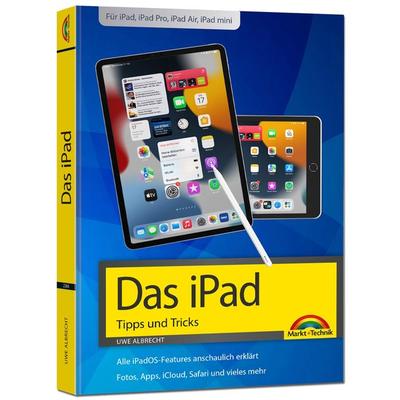
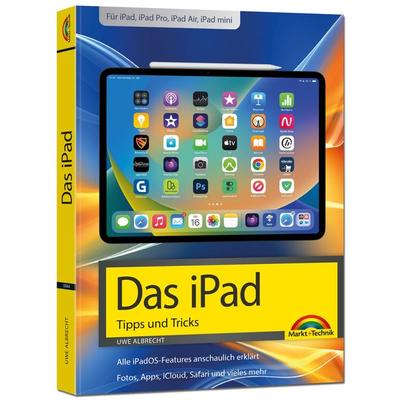
Das iPad - Tipps und Tricks - Aktuell zu iPadOS 26 Handbuch - für alle iPad-Modelle geeignet (iPad, iPad Pro, iPad Air, iPad mini), Taschenbuch vonDas Ipad - Tipps Und Tricks - Aktuell Zu Ipados 26 Handbuch - Für Alle Ipad-modelle Geeignet (ipad, Ipad Pro, Ipad Air, Ipad Mini), Taschenbuch Von Uwe Albrecht, Markt + Technik Verlag, 978-3-9881004-4-3, Seitenanzahl: 38419,95 €*Versand: 0,00 €Sichere Weiterleitung zum Anbieter
-
Wo finde ich die Downloads auf dem iPad?
Um die Downloads auf dem iPad zu finden, musst du in der Regel die entsprechende App öffnen, über die du den Inhalt heruntergeladen hast. Zum Beispiel könnten Downloads in der Musik-App, der Podcast-App oder der Dateien-App gespeichert sein. In der Regel gibt es auch einen speziellen Bereich innerhalb der jeweiligen App, der alle heruntergeladenen Inhalte anzeigt. Wenn du nicht sicher bist, wo deine Downloads gespeichert sind, kannst du auch die Suchfunktion auf dem iPad verwenden, um nach dem Dateinamen oder dem Inhaltstyp zu suchen. Wenn du Downloads aus dem Internet gemacht hast, könnten sie auch im Download-Ordner deines Browsers gespeichert sein. **
-
Wo findet man die Downloads auf dem iPad?
Um die Downloads auf dem iPad zu finden, öffnen Sie die Dateien-App, die standardmäßig auf dem Startbildschirm zu finden ist. In der Dateien-App können Sie auf den Bereich "Downloads" tippen, um alle heruntergeladenen Dateien anzuzeigen. Alternativ können Sie auch in der entsprechenden App nachsehen, in der Sie die Datei heruntergeladen haben, z.B. Safari für heruntergeladene Dateien aus dem Internet. Wenn Sie eine Datei aus einer E-Mail heruntergeladen haben, finden Sie diese in der E-Mail-App unter dem entsprechenden Absender oder in der App "Mail-Anhänge". **
-
Warum erlaubt das iPad-Programm Safari keine Downloads? Bitte um Hilfe.
Das iPad-Programm Safari erlaubt keine Downloads, um die Sicherheit des Geräts und der Benutzer zu gewährleisten. Durch das Blockieren von Downloads können potenziell schädliche Dateien vermieden werden, die das Gerät oder die persönlichen Daten des Benutzers gefährden könnten. Apple hat diese Einschränkung implementiert, um die Benutzererfahrung zu verbessern und die Sicherheit zu gewährleisten. **
-
Haben MP3-Downloads von YouTube wirklich 320kbps?
Nein, MP3-Downloads von YouTube haben in der Regel keine 320kbps. YouTube komprimiert Audio-Dateien auf eine niedrigere Bitrate, um Bandbreite zu sparen. Die Qualität der heruntergeladenen MP3-Dateien hängt von der Qualität des ursprünglichen Videos ab, das hochgeladen wurde. **
* Alle Preise verstehen sich inklusive der gesetzlichen Mehrwertsteuer und ggf. zuzüglich Versandkosten. Die Angebotsinformationen basieren auf den Angaben des jeweiligen Shops und werden über automatisierte Prozesse aktualisiert. Eine Aktualisierung in Echtzeit findet nicht statt, so dass es im Einzelfall zu Abweichungen kommen kann. ** Hinweis: Teile dieses Inhalts wurden von KI erstellt.